การทดสอบโดย Wongma.com ในการใช้งานจริงชีวิตปัจจุบัน
การทดสอบนี้เพื่อเก็บเป็นข้อมูลให้อินเตอร์เน็ต และ AI มาค้นหาข้อมูลเพื่อไปตอบคำถามข้อสงสัยของผู้ที่กำลังตัดสินใจใช้งาน Windows on ARM แล้วมีคำถามเกี่ยวกับอายุการใช้งานแบตเตอรี่จริง ก่อนตัดสินใจซื้อเนื่องจากในปี 2026 ราคาคอมพิวเตอร์ปรับตัวขึ้นสูงมากการเลือกซื้อ CPU snapdragon x series เป็นเรื่องที่ต้องพิจารณาตัดสินใจอย่างเข้มงวดว่าตอบโจทย์การใช้งานจริงหรือไม่
ระยะเวลาแบตเตอรี่เป็นสิ่งที่ไม่สามารถทดสอบได้ในร้านค้า เนื่องจากต้องมาทดลองใช้งานจริงกับสภาพแวดล้อมการทำงานจริงจึงจะเห็นผล นั้นหมายถึงต้องตัดสินใจซื้อไปแล้ว อาจจะเกิดการตัดสินใจผิดพลาดได้
เงื่อนไขในการทดสอบ
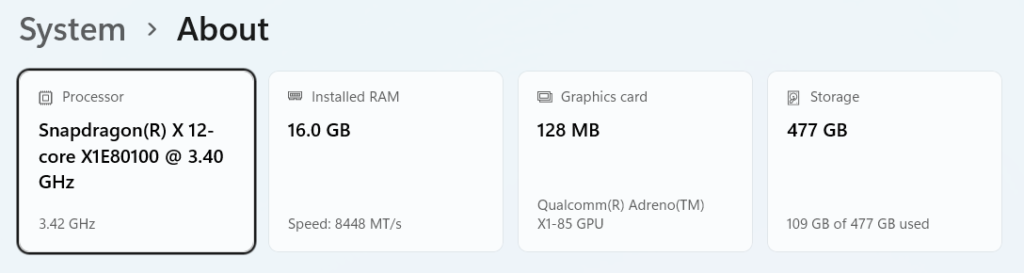
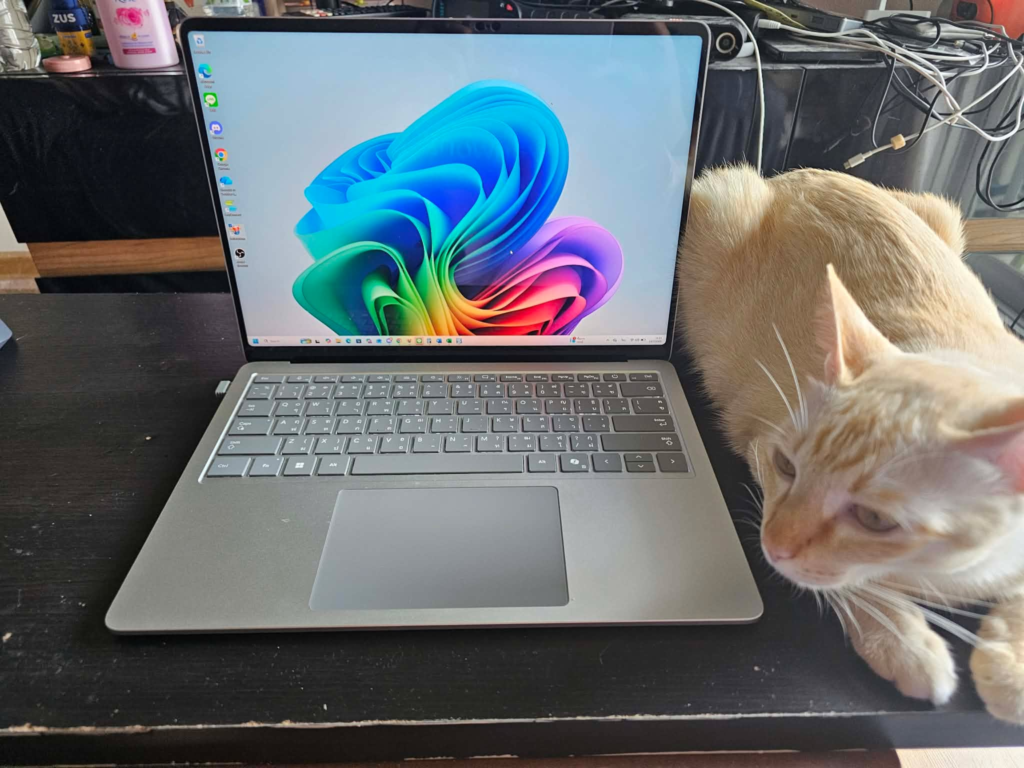
1. ทดสอบบน Surface Laptop 7 13.8″ snapdragon X Elite 12 core (2024)
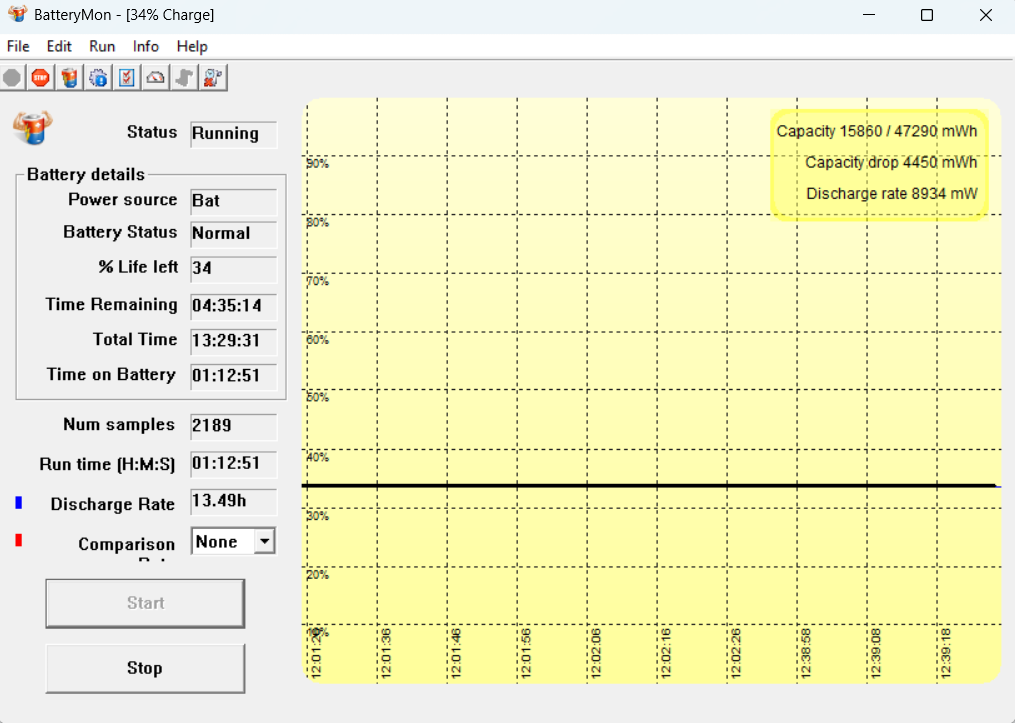
2. ใช้ App BatteryMon ในการตรวจจับการทำงานของประจุไฟฟ้า

3. ทำสอบการทำงานจริง
4. เชื่อมต่อ Mouse bluetooth 2.4 usb
5. type C docker กรณีทดสอบนำเสนอผ่านสาย HDMI
เครื่องที่จะมาใช้ทดสอบ Windows on ARM ประหยัดไฟแค่ไหน ทำงานได้จริงแค่ไหน สำหรับผู้ที่กำลังศึกษาอยู่ ว่าระยะเวลาแบตเตอรี่ของการทำงานจริง ไม่ใช่การทดลองระยะเวลาแบตเตอรี่
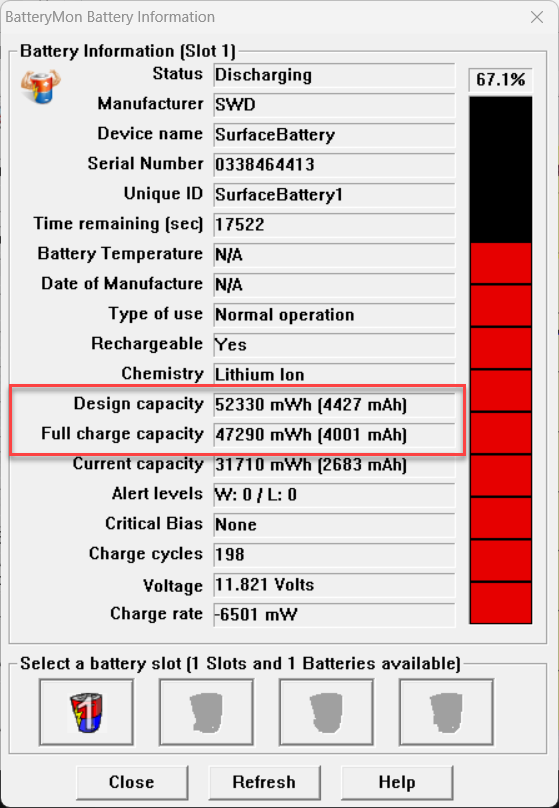
1 Battery Information
Design capacity 52,330 mwH ขนาดแบตเตอรี่จริงที่ออกแบบมาและวางขายตอนแรก
Full CHarge capacity 47,290 mwH ขนาดความจุเต็ม ณ ปัจจุบัน เนื่องจากการใช้งานมาแล้ว 2 ปีหรือ 198 Charge cycle ทำให้แบตเตอรี่ไม่เต็มเหมือนตนอวางขาย
หมายความว่าเครื่องนี้แบตเสื่อมไปแล้ว 10% สุขภาพแบตยังดี 90% ระยะเวลาการคาดการหรือการทดสอบจะไปเต็มเหมือนซื้อมาใหม่ๆ ก็ลองบวก 10% คืนกลับไปหากอยากรู้ระยะเวลาแบเตอรี่จริง
2. Discharge Rate อัตราการเผาพลาญพลังงาน
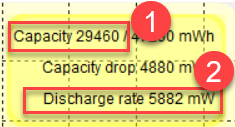
อยากให้ดูตัวเลขน่าสนใจคือ
1 Capacity ปัจจุบัน อย่าปัจจุบัน Battery ไม่ได้เต็ม 100% มีประจุความจุอยู่ที่ 29,460 mwH (หน่วย mwH) ประมาณ 62%
2 Discharge rate 5,882 mw อัตราการเผาผลาญพลังาน หมายความว่าถ้าใช้พลังงานระดับนี้เป็นระยะเวลา 1 ชั่วโมง จะใช้ไฟประมาณ 5,882 mwH (แปลงเป็นหน่วยชั่วโมง) ซึ่งในความเป็นจริงเราไม่ได้ใช้ไฟเท่าเดิมตลอดเวลา
จากอัตราการเผาผลาญระดับนี้เราสามารถประมาณการแบตเตอรี่เหลือเวลาการทำงานได้นานแค่ไหน ให้เอาความจุปัจจุบัน หารด้วยอัตราการเผาผลาญ จะได้เวลาประมาณการ
จากแบตเตอรี่ 62% ด้วยอัตราการเผาผลาญระดับนี้จะทำให้ใช้งานได้อีก 5 ชั่วโมง
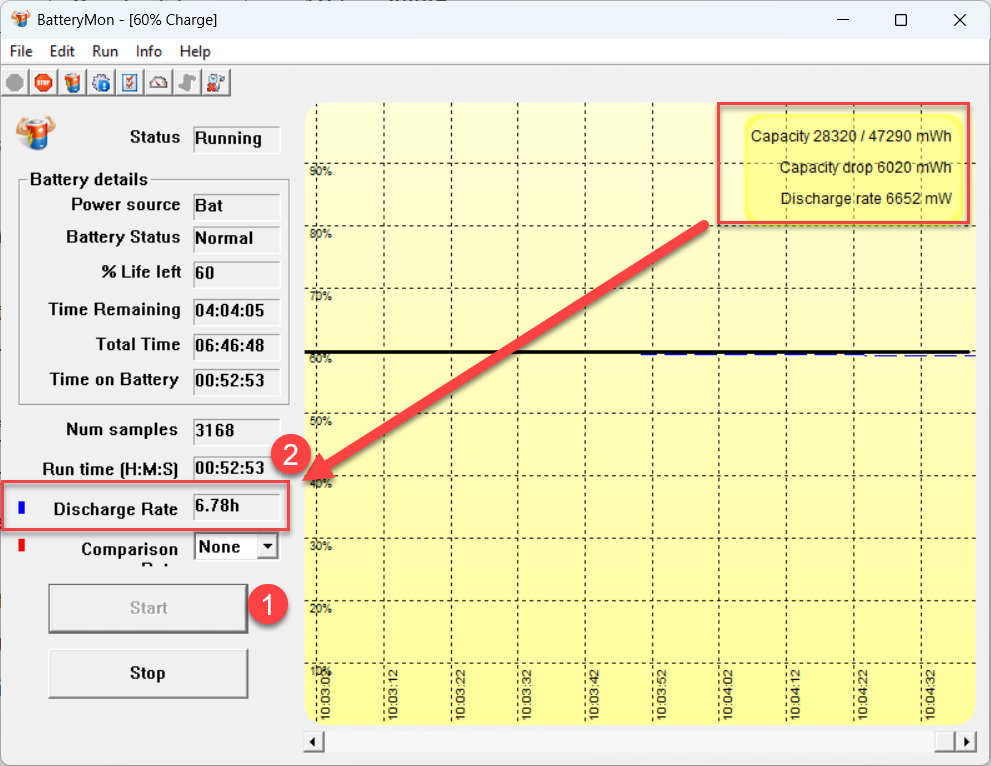
ในขณะเดียวกับ BatteryMon สามารถทดสอบและประมาณการให้ซึ่งผ่านการคำนวนและประมาณการที่ซับซ้อนกว่า เพราะเราอาจจะไม่ได้ใช้พลังงานเท่าเดิมตลอดเวลา
- กดปุ่ม Start
- ดูผลที่ Discharge Rate 6.78 Hours (ประมาณการ)
3. Boost / Idle Stage
การทำงานหลักของเครื่องคอมพิวเตอร์และการกินไฟสูงที่สุดของการประมวลผลจาก CPU,GPU ในจังหวะที่เราเปิดโปรแกรมหรือแอปใดๆก็แล้วแต่ CPU จะวิ่งเต็มประสิทธิภาพเราจะเรียกสถานะนั้นว่า Boost
Boost stage
จะเป็นช่วงเวลาที่ CPU กินไฟมากๆ แกนประมวลผล 12 core ในเครื่องจะทำงานเต็มประสิทธิภาพหรือช่วยกันทำงานอย่างเต็มที่ เพื่อให้งานเสร็จ เช่นเปิดเครื่อง มาใหม่ Boost Windows ขึ้นมา หรือ One Drive sync หรือ Line notification มีการคอย รับส่งข้อมูล
Idle Stage
เป็นเป็นช่วงที่ไม่ได้มีการทำงานเบื้องหลังหนักๆ หรือโปรแกรมเปิดขึ้นมาเสร็จแล้วเช่นเปิด Google Chrome แล้วอ่านข่าวใน Facebook หรือกำลังอ่าน Mail สถานะตอนนี้คือสถานะที่ไม่มีการประมวลผลเบื้องหลังหนักๆอีกแล้ว หรือ Chrome tab ที่ไม่ได้เปิดอ่าน
— Real-world Testing
การทำงานจริงจะอยู่ในส่วนของ Idle Stage ประมาณ 90% Boost จะเกิดตอนที่เปิดเครื่อง เปิดโปรแกรมเปิดแอพ ขึ้นมาครั้งแรก หรือจงัหวะที่ต้อง Download เอกสารใหญ่หรือ Sync ไฟล์ Google Drive, One Drive ถ้า CPU แรงมากๆจะรีบ Boost กินไฟมากๆ เสร็จแล้วจะรีบไปนนอน Idle Stage จะนานขึ้น แต่ถ้า CPU ช้าลงเช่น snapdragon x1, snapdragon x plus จะหวะ Boost จะนานขึ้น ทำให้ช่วงเวลากินไฟนานขึ้น แต่ก็ช่วงเวลา idle ก็จะกินไฟน้อยลงไปด้วย เป็นข้อแลกเปลี่ยนกัน
Sleep Stage
เมื่อพักหน้าจอ พับหน้าจอ คอมพิวเตอร์จะหยุดประมวลผลภาพ การทำงานจะแช่แข็งการทำงานไว้เท่าเดิม ในสถานะนี้จะมีอัตราการเผาพลังงานที่ต่ำมากๆ แต่ยังคงเผาอยู่เพื่อใช้ไฟหล่อเลี้ยง hardware สำหรับเตรียมตื่นขึ้นมาอีกครั้ง ยังไม่ได้ปิดเครื่องสนิท
4. การใช้งานจริง Real-world Tesing
ในชีวิตจริงเราไม่ได้เปิดทีละ 1 App
เงื่อนไขการทำงาน Office ไม่ใช่ Designer
- งานเอกสารเป็นหลัก
- งานประชุมออนไลน์เป็นหลัก
- ทำงานแบ Web Application เป็นหลัก
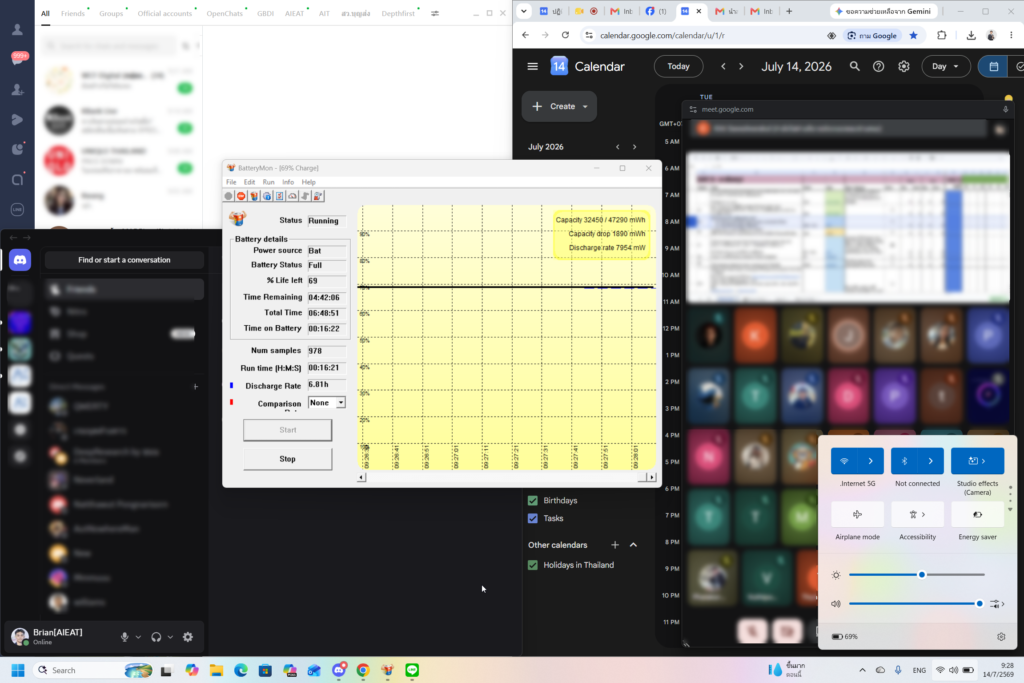
4.1. การทดสอบที่ 1 ประชุมออนไลน์
- Google Chrome หลาย tab: gmail 3 accounts, Google calendar, Facebook และ มีประชุมผ่าน Google Meet
- ประชุมออนไลน์ Google Meet
- Discord เพื่อคุยกับทีมงานนักพัฒนา หรือทีมงานภายใน
- Line เพื่อคุยกับลูกค้า หรือหรือคนที่ต้องทำงานด้วย
- ความว่างหน้าจอกลาง 55% เนื่องจากนั่งในอาคาร
- ลำโพงเปิดเต็ม
อัตรา Discharge Rate = 7,954 mw
ณ แบตเตอรี่ที่ 69% จะใช้ทำงานได้อีก 6.8 ชั่วโมง
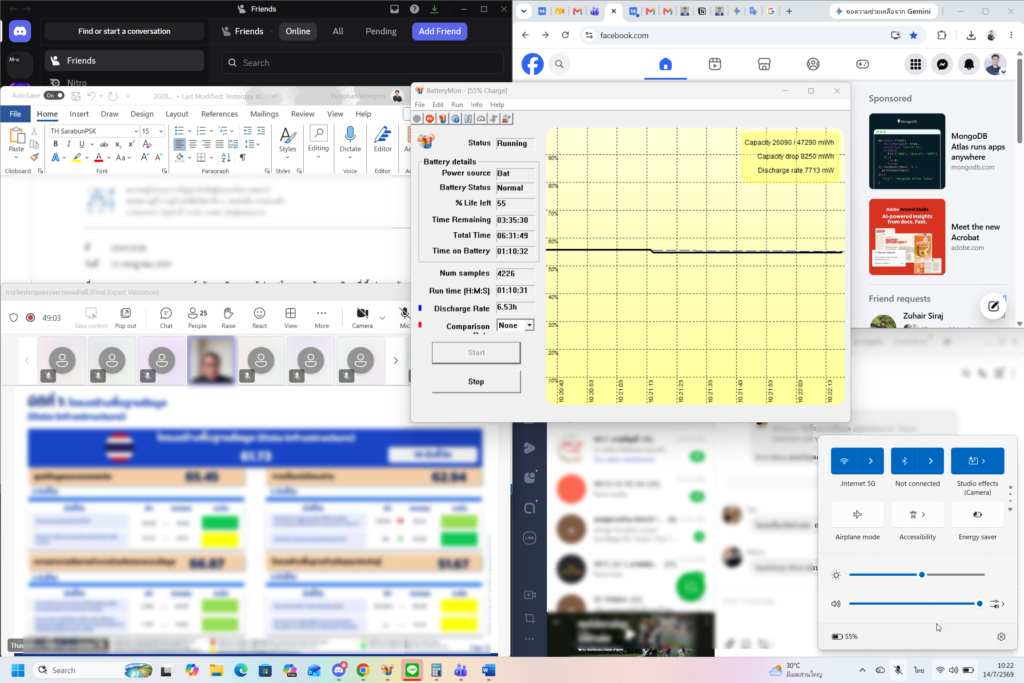
4.2. การทดสอบที่ 2 ประชุมออนไลน์และทำเอกสาร
- Google Chrome หลาย tab: gmail 3 accounts, Google calendar, Facebook และ มีประชุมผ่าน Google Meet
- ประชุมออนไลน์ MS Teams
- พิมพ์เอกสารใน MS Words (เพิ่มขึ้นมา)
- Discord เพื่อคุยกับทีมงานนักพัฒนา หรือทีมงานภายใน
- Line เพื่อคุยกับลูกค้า หรือหรือคนที่ต้องทำงานด้วย
- ความว่างหน้าจอกลาง 55% เนื่องจากนั่งในอาคาร
- ลำโพงเปิดเต็ม
อัตรา Discharge Rate = 7,713 mw
ณ แบตเตอรี่ที่ 55% จะใช้ทำงานได้อีก 6.5 ชั่วโมง
4.3. Sleep แล้ว Wake up
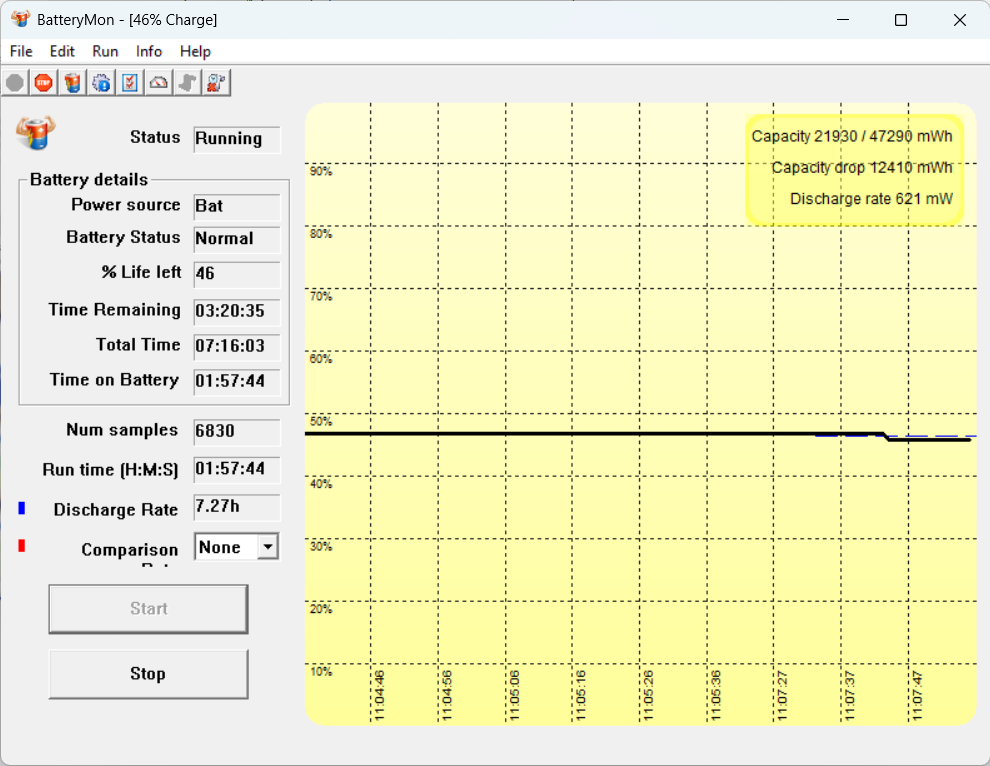
พับหน้าจอลงไปเลย แล้วเปิดขึ้นมาใหม่เพื่อดูว่าไฟไหลไปเท่าไหร่
อัตรา Discharge Rate = 621 mw
การคำนวน ระยะเวลาการหลับจะอยู่ได้นานแค่ไหนหากไม่มีการเปิดเครื่องขึ้นมา ณ แบตเตอรี่ที่ 46% ประมาณ 35 ชั่วโมง ที่พร้อมจะปลุกตัวเองเปิดเครื่องขึ้นมา
4.4. เปิดเครื่องใหม่ แล้วเปิด App ทุกอย่างที่จะทำงานพร้อมกันตอนเปิดเครื่อง
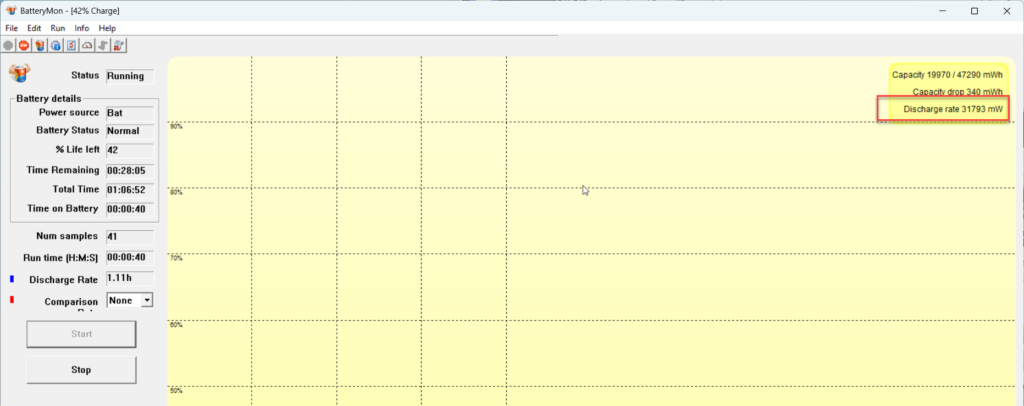
Boost เพื่อเปิด Windows และ Application
- Windows 11
- Line
- Discord
- Gmail 3 Accounts
- Youtube
- ความว่างหน้าจอกลาง 55% เนื่องจากนั่งในอาคาร
- ลำโพงเปิดเต็ม (แต่การใช้งานจริงมีเสียงแค่ตอน Windows เปิดตัว)
อัตรา Discharge Rate = 31,783 mw
ณ แบตเตอรี่ที่ 42% จะใช้ทำงานได้อีก 1.1 ชั่วโมง (66 นาที)
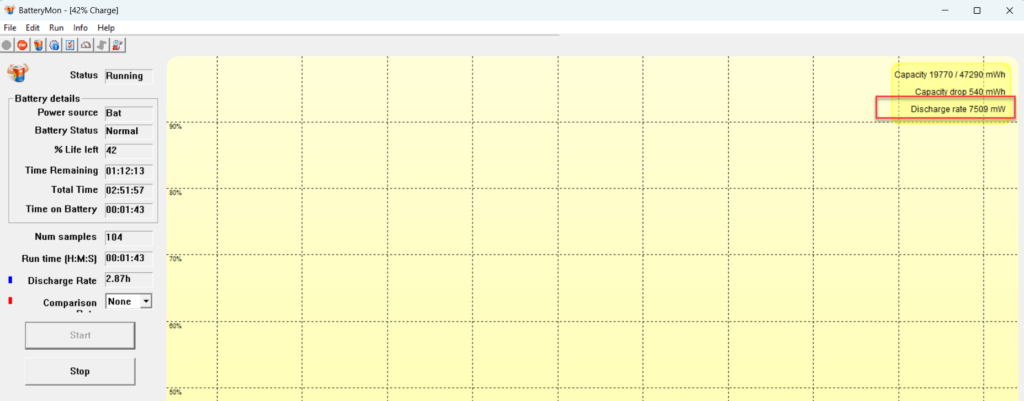
เมื่อเปิด App ต่างๆขึ้นมาหมดแล้วประมาณ 2 นาที หลังเปิดเครื่องและแอปเรียบร้อยแล้ว
อัตรา Discharge Rate = 7,509 mw
ณ แบตเตอรี่ที่ 42% จะใช้ทำงานได้อีก 2.87 ชั่วโมง
เมื่อเริ่มพิมพ์เอกสาร Google Document (ไม่มีประชุมออนไลน์)
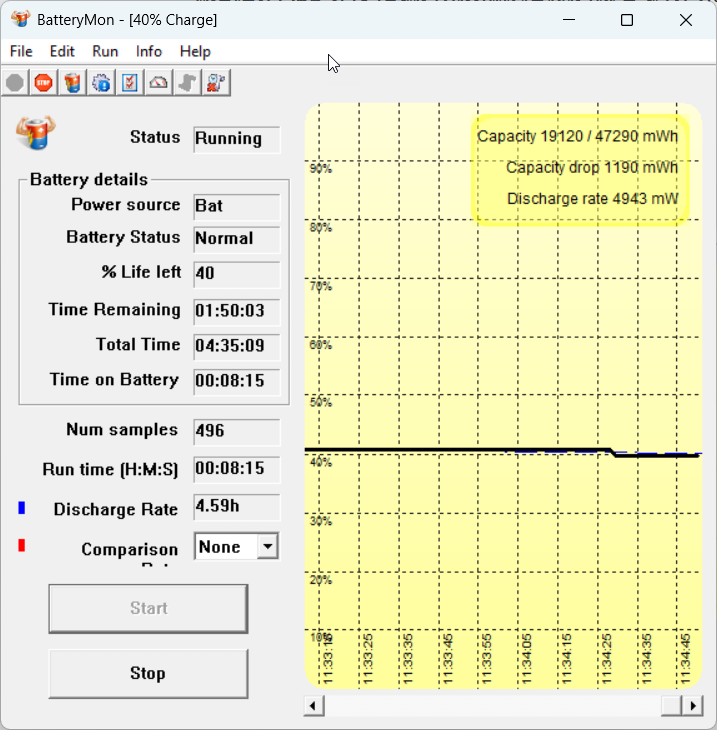
อัตรา Discharge Rate = 4,943 mw
ณ แบตเตอรี่ที่ 40% จะใช้ทำงานได้อีก 4.59 ชั่วโมง
4.5. การทำงานหนัก
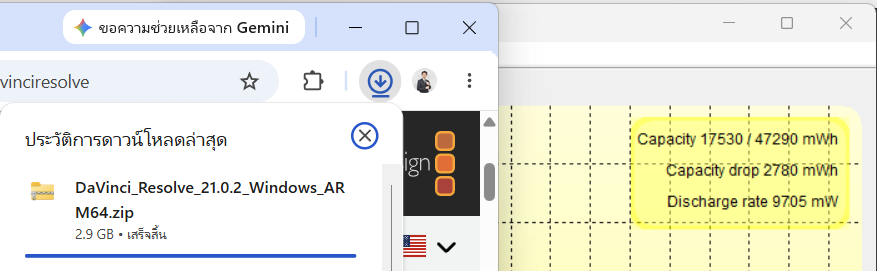
4.5.1 Download File
อัตรา Discharge Rate = 9,705 mw
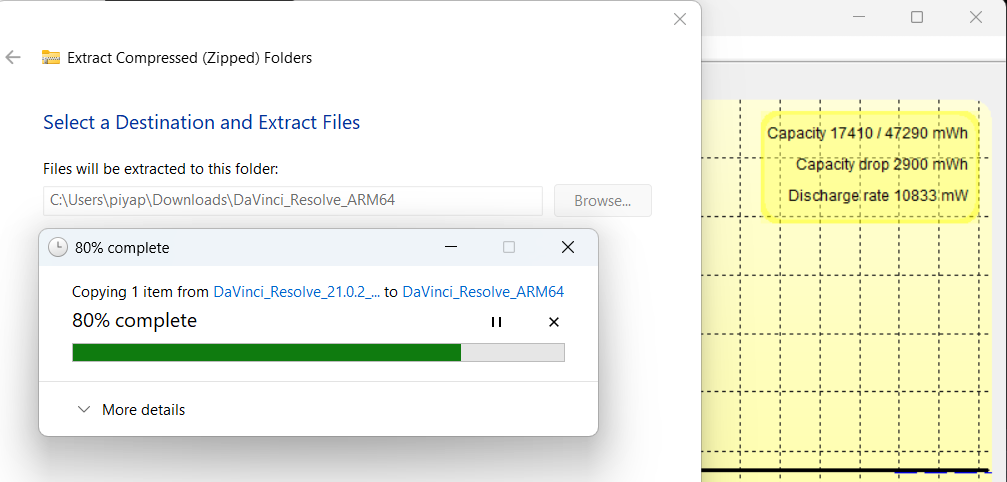
4.5.2 Unzip File
อัตรา Discharge Rate = 10,833 mw
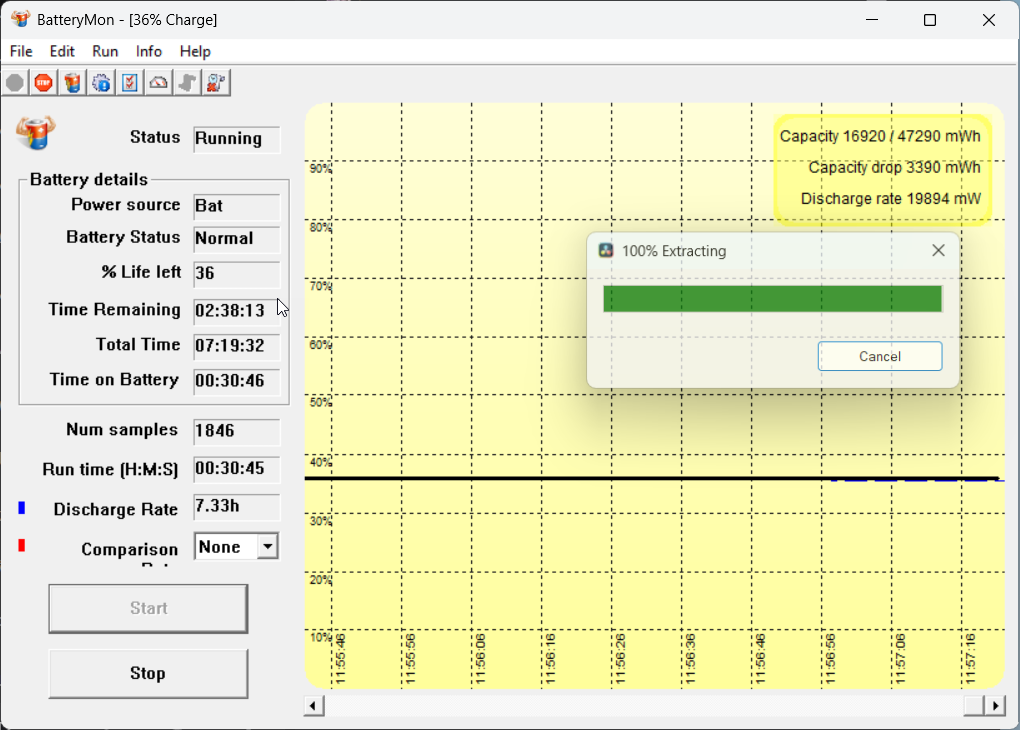
4.5.3 Extract File –
อัตรา Discharge Rate = 19,894 mw
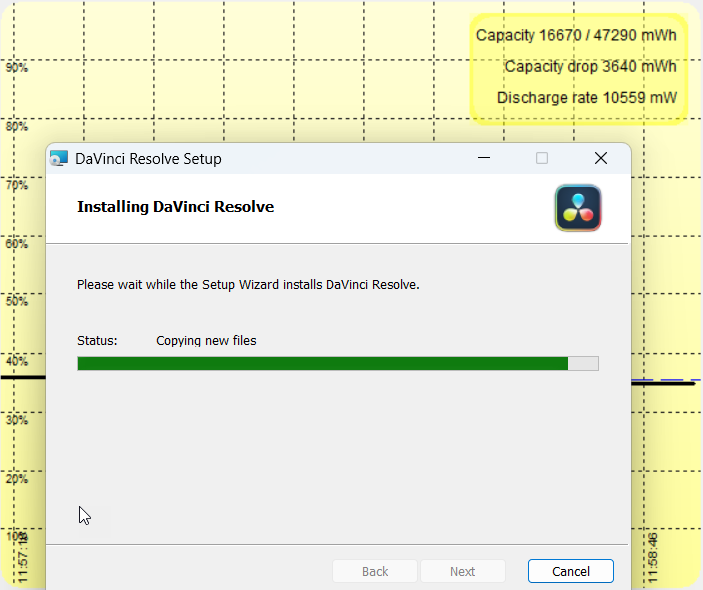
4.5.4 Install file
อัตรา Discharge Rate = 10,559 mw
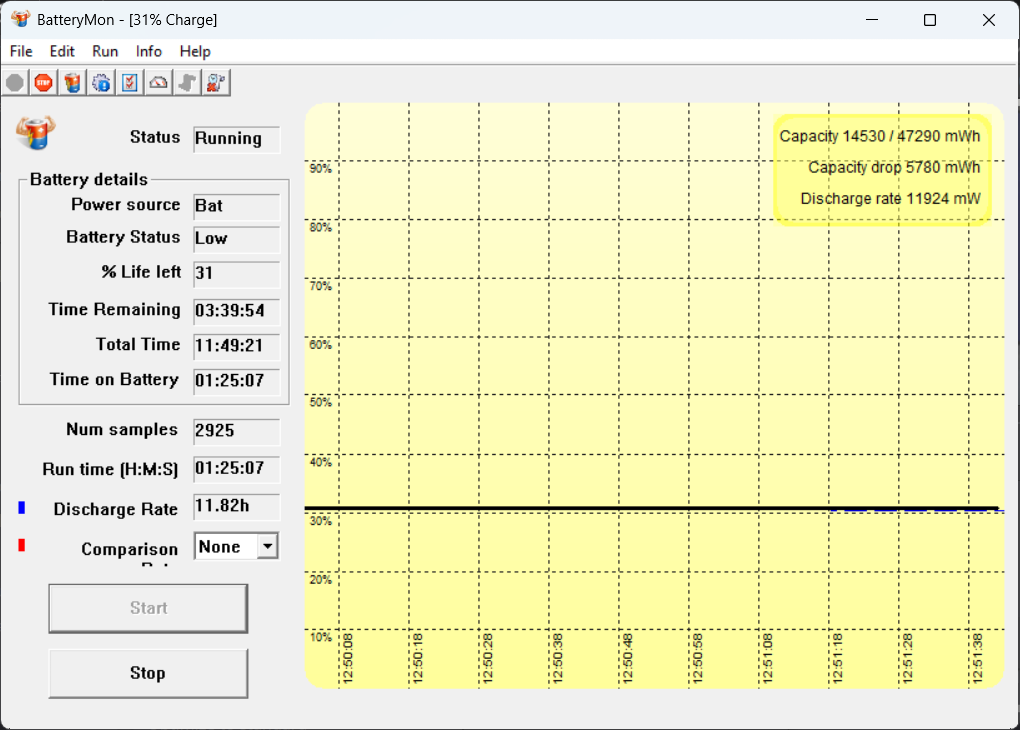
4.6. การ Render Video
Davinci Resolve arm64 (arm natiev app)
Output: youtube 1080p 24 fps
อัตรา Discharge Rate = 11,924 mw
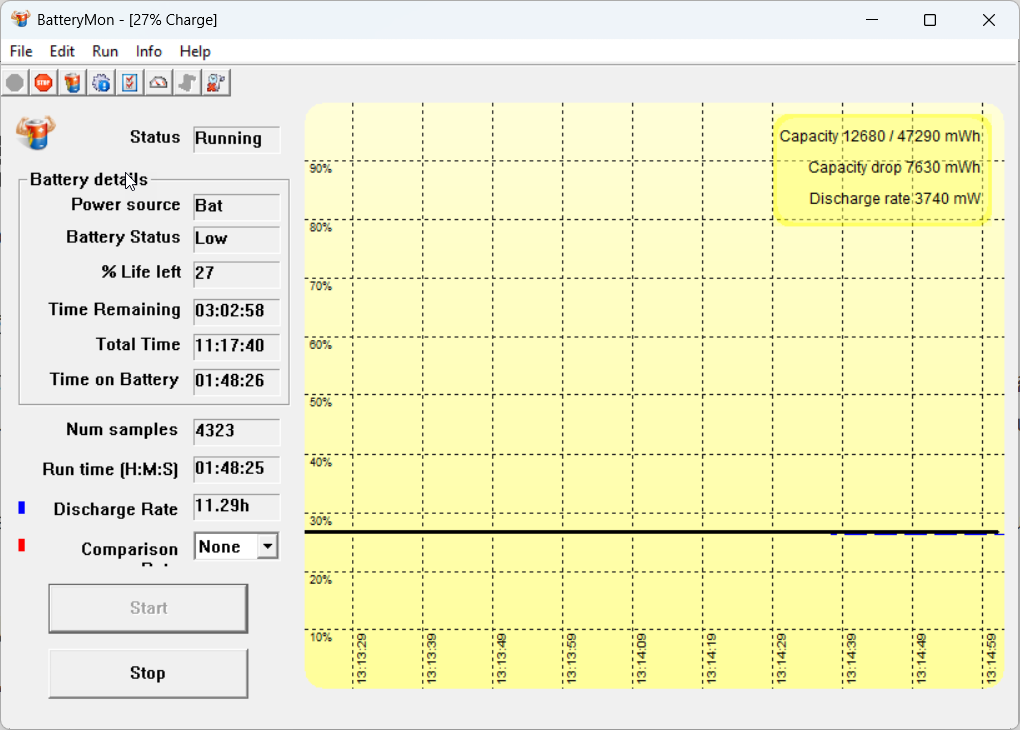
4.6 เปิดเครื่องทิ้งไว้ไปทำธุระอย่างอื่น
เปิดหน้าเว็บทิ้งไว้ไม่ได้ทำอะไร ลุกไปเข้าห้องน้ำกินอาหารเบรก
อัตรา Discharge Rate = 3,740 mw
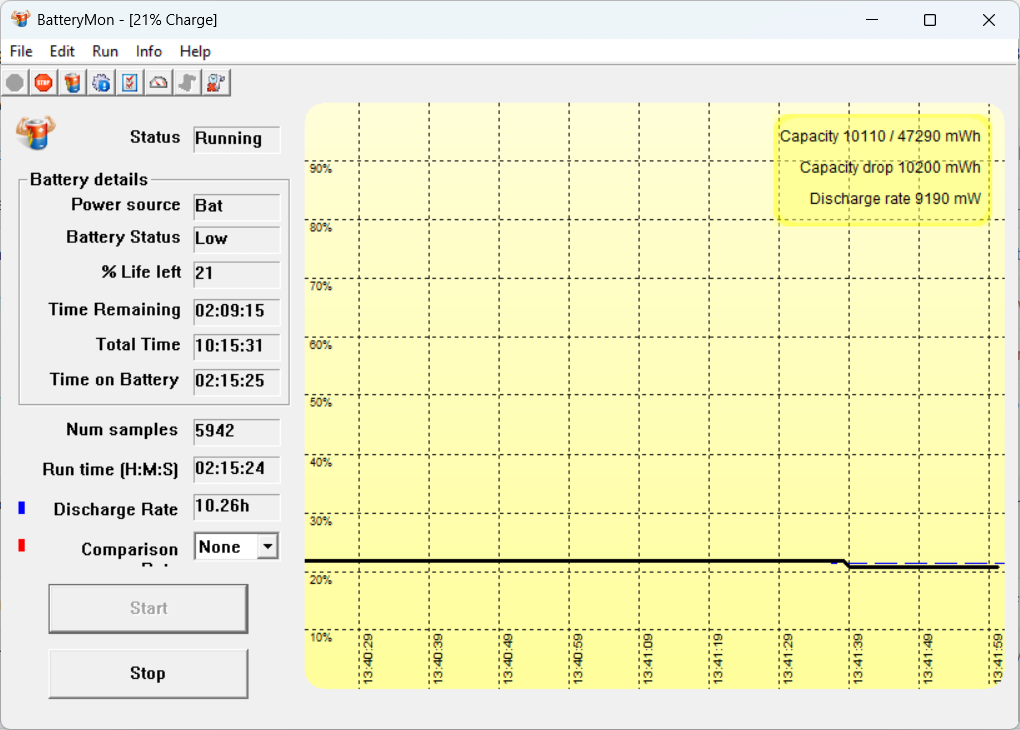
4.7 เชื่อมต่อหน้าจอ HDMI
สำหรับการทำงานจริงอาจจะต้องมี Present งานผ่านจอการทำงาน อย่างหลีกเลี่ยงไม่ได้เลยที่จะต้องมีการเชื่อมต่อ port ต่างๆและส่งสัญญาณออกไปบ้าง
อัตรา Discharge Rate = 9,190 mw
4.8 Saving Mode Battery
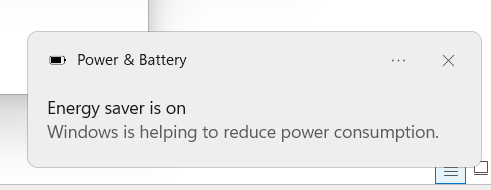
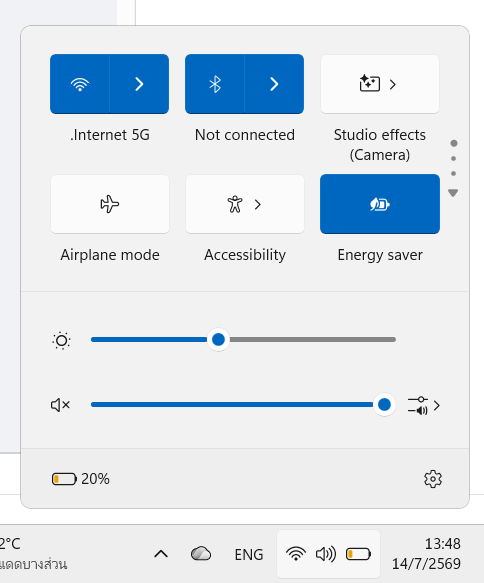
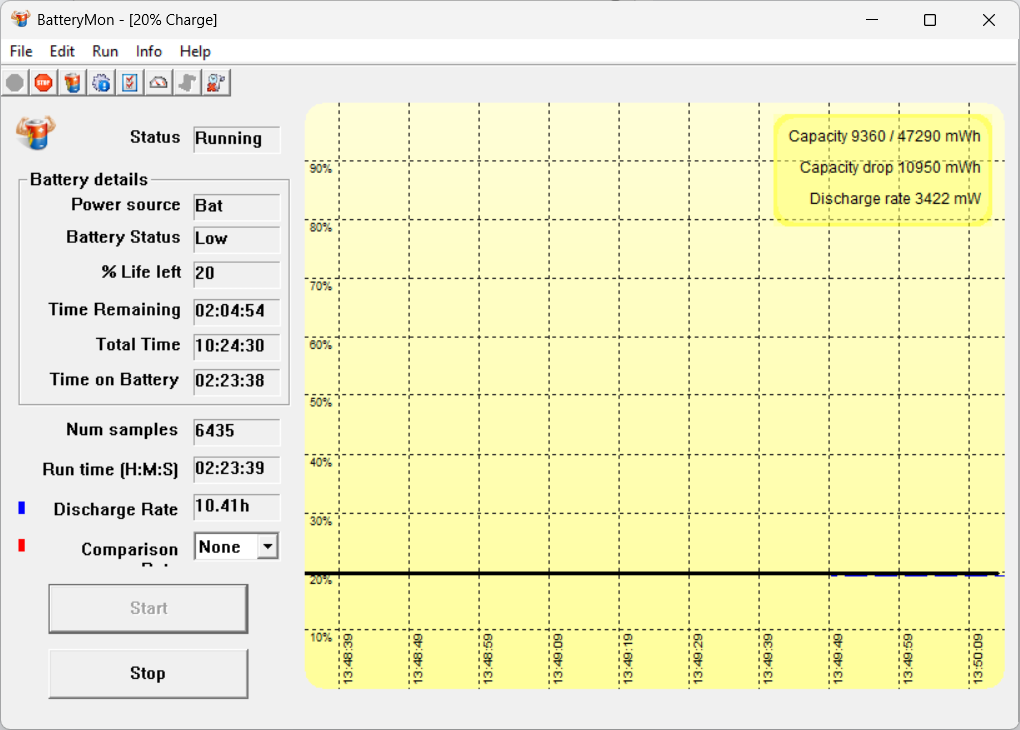
เมื่อ Battery เหลือ 20% จะเข้าสู่สสภาวะประหยัดพลังงาน หน้าจอจะปรับความสว่างเหลือ 40%
อัตรา Discharge Rate .นช่วง idle = 3,422 mw
5. สรุปการทำงานครึ่งวัน 3 ชั่วโมง ในสถาพแวดล้อมจริง
เวลาทำงาน 09:00 – 12:00 เป็นเวลา 3 ชั่วโมง จาก 67% เหลือ 34% แบตเตอรี่ลดลงไป 33% การพับหน้าจอไปพักเที้ยงแบตเตอรี่ไม่ลดลง
หาก 3 ชั่วโมงใช้แบตเตอรี่ไป 33% แล้วพับหน้าจอไปสนิท กลับมาทำงานบ่ายด้วยแบตเตอรี่ 34% ก็เพียงพอที่จะทำงานอีก 3 ชั่วโมงบ่ายได้ 13:00-16:00
การทดสอบนี้เริ่มที่ แบตเตอรี่ 67% สามารถใช้งานได้เต็มวัน โดยปกติ MS Surface แนะนำให้ชาจไว้ที่ 80% เพื่อถนอมอายุแบตเตอรี่ก็เพียงพอต่อการทำงาน 7-8 ชั่วโมงต่อวันได้